浏览模式
Workstation Management System
点击后跳转飞书完成授权,无需账号密码
管理员与员工统一入口,身份自动识别
系统功能:
Excel 导入规则:
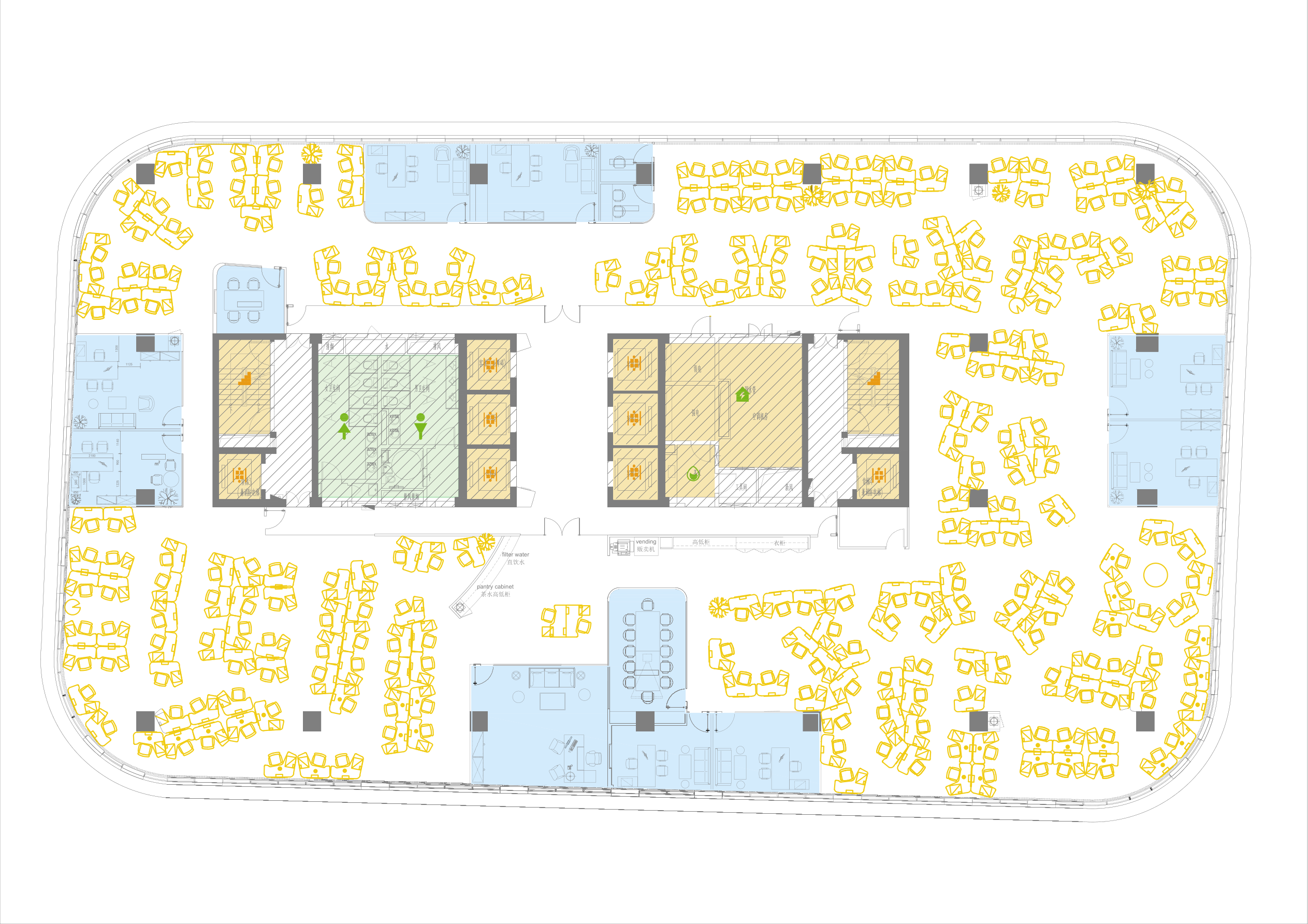
提示:初始只放置了示例工位,您可通过"添加工位"模式,或直接导入 Excel,将整层所有工位描摹到系统中。
管理各部门名称和颜色。导入 Excel 时会自动按部门名称匹配颜色;新部门将自动分配颜色,也可在此处调整。
提示:删除部门时,如果该部门下仍有员工,系统会弹出迁移面板引导您将员工调整到其他部门。
该部门下有 0 名员工,请选择目标部门进行迁移,迁移完成后将自动删除该部门。
选择 .xlsx 格式的 Excel 文件导入。导入后会自动更新平面图工位和人员信息。
必填列:工位编号。可选列:昵称、工号、部门、职位、状态、邮箱。
导入时系统会按部门名称自动匹配颜色;新部门将自动分配颜色,后续可在"部门管理"中调整。
不确定格式?点击上方 "模板" 按钮下载标准模板。
| 部门 | 颜色 | 员工数 | 占用工位 | 占比 | 分布条 |
|---|
| 工号 | 姓名 | 部门 | 职位 | 邮箱 | 工位号 |
|---|
⚠️ 换工位后,原工位将自动释放为空闲状态,其他员工可申请使用。
绑定飞书多维表格后,系统会自动从多维表格拉取数据并更新平面图。多维表格中的字段修改后,系统会在下次同步时自动更新。
在飞书中新建一个多维表格文档,在数据表中创建以下固定字段列:
| 字段名称 | 字段类型 | 是否必填 | 说明 |
|---|---|---|---|
| 工位编号 | 多行文本 | 是 | 工位唯一标识,如 A-01。已存在则更新,不存在则新建 |
| 昵称 | 多行文本 | 否 | 填了会自动创建/匹配员工并绑定到该工位 |
| 工号 | 多行文本 | 否 | 员工工号,用于匹配已有员工 |
| 部门 | 多行文本 | 否 | 部门名称,系统中不存在时会自动创建并分配颜色 |
| 职位 | 多行文本 | 否 | 员工职位名称 |
| 邮箱 | 多行文本 | 否 | 员工邮箱地址 |
| 状态 | 多行文本 | 否 | 可选值:已占用 / 空闲 / 维修中 / 已预留。填了昵称默认为"已占用" |
打开多维表格文档,查看浏览器地址栏 URL,格式如下:
bascnXXXXXXXX 部分就是 App Token;tblYYYYYYYY 部分就是 Table ID。
也可以打开数据表后点击右上角"..."菜单查看表格属性获取。
① 访问 飞书开放平台 →,点击"创建企业自建应用"
② 填写应用名称(如"工位管理系统")和描述,点击创建
③ 创建完成后,进入"凭证与基础信息"页面,即可看到 App ID 和 App Secret
① 在应用管理页面,进入左侧"权限管理"
② 搜索并开启以下权限:
③ 点击"批量开通" → "申请发布版本" → 管理员审批通过后生效
① 打开步骤1创建的多维表格文档
② 点击右上角"分享"按钮(或"..." → "添加协作者")
③ 搜索步骤3创建的应用名称,添加为协作者,权限选择"可查看"
⚠️ 这一步必须做,否则应用无权访问该多维表格数据
① 将获取的 App Token、Table ID、App ID、App Secret 填入下方表单
② 字段映射:如果多维表格的列名与系统默认名称一致(工位编号、昵称等),可直接使用默认值无需修改;如列名不同,请填写多维表格中实际的列名
③ 选择自动同步间隔(推荐 10 分钟)
④ 点击"保存配置",然后点击"立即同步"测试是否成功
登录已接入公司飞书:员工飞书授权后自动按邮箱/工号识别身份。下表白名单中的成员登录后即为管理员——总管理员拥有全部权限(含管理员管理、飞书配置),子管理员可进行工位/员工/部门日常管理。
| 姓名 | 工号 | 邮箱 | 角色 | 状态 | 操作 |
|---|
员工飞书登录失败时会出现在这里。点「绑定到员工」→ 输入员工昵称确认 → 填写其个人邮箱(写入员工档案,支持后续邮箱自动匹配)。绑定后对方下次登录即生效,无需再依赖工号。